Halaman

Minggu, 28 Oktober 2018

Mengadministrasi Server dalam Jaringan

Mengadministrasi Server dalam Jaringan


Pengertian Server
Server  adalah  ibarat  pelayan  yang  memiliki  hak  untuk  mengatur.
Server  disebut sebagai pelayan dikarenakan fungsi server  secara  keseluruhan adalah memberi  layanan  (service)  kepada  client  yang saling terhubung satu sama lain dalam satu jaringan.

Fungsi Server
Sedangkan  fungsi server dalam mengatur adalah bagaimana server mengatur
dalam memberi hak akses  terhadap client yang  terhubung dengan server tersebut. Contohnya: hak akses internet, akses directory, dll
Selain  itu server dapat berfungsi sebagai dinding keamanan  (firewall). Fungsi
server  ini  sangat  penting  dalam  jaringan  yang  terhubung  dengan  jaringan luar seperti  internet.
Server  dapat  berfungsi  untuk  membatasi  dan  menolak  suatu koneksi yang ingin merusak dan melakukan pencurian metadata.
Server  dapat  pula  berfungsi  sekaligus  sebagai  router  yang  menghubungkan
antara sebuah jaringan dengan jaringan yang lain tapi berbeda segmen.

Aplikasi Server
Layanan/Aplikasi  yang  diberikan  server  kepada  client  bermacam-macam.  Layanan
tersebut dapat berupa web server,DNS server mail server, ftp server,proxy server, SMB server, DHCP server, dll.

1. Web Server
Web Server adalah software server yang menjadi tulang belakang dari World Wide  Web  (WWW).  Web  server  menunggu  permintaan  dari  client  yang menggunakan browser seperti netscape navigator,  Internet Explorer, modzilla, dan program browser lainnya. Jika ada permintaan dari browser, maka web server akan memproses permintaan itu dan kemudian memberikan hasil prosesnya berupa data yang  diinginkan  kembali  ke  browser.
Data  ini  mempunyai  format  yang  standar disebut  dengan  format  SGML  (  Standard General Markup  Language).  Data  yang berupa  format  ini  kemudian  akan  ditampilkan  oleh  browser  sesuai  dengan
kemampuan  browser  itu.  Contohnya  ialah  bila  data  yang  dikirim  berupa  data gambar, browser yang hanya mampu menampilkan  text  (misalnya  lynx)  tidak akan mampu menampilkannya dan jika ada akan menampilkan alternatifnya saja.
Web  Server,  untuk  berkomunikasi  dengan  clientnya  (web  browser)
mempunyai  protokol  sendiri  yaitu  HTTP  (HyperText  Transfer  Protocol).  Dengan protokol  ini,  komunikasi antar web  server  dengan  clientnya  (browser) dapat  saling dimengerti dan lebih mudah.
Seperti  telah  dijelaskan  diatas, Standar  format  data  pada World Wide Web adalah SGML. Tapi sudah menjadi hal yang umum bahwa para pengguna  internet lebih  banyak  menggunakan  format  HTML  (HyperText  Markup  Language)  karena penggunaannya yang lebih sederhana dan mudah dipelajari.

2. DNS Server
DNS Server adalah aplikasi untuk me-resolve (konversi) hostname menjadi IP Address.

3. Mail Server
Mail server merupakan sebuah aplikasi yang berurusan dengan  lalu  lintas email, dia tidak secara langsung berhubungan dengan user yang akan berkirim. Dalam  pengiriman  email,  terdapat  dua  aplikasi  yang  diperlukan  yaitu  MTA  (Mail Transfer  Agent),  dan MUA  (Mail User  Agent).  Kerja  sama  antara MUA  dan MTA dapat  dianalogikan    seperti  agen  perjalanan  dan  perusahaan  perjalanan,  dimana email merupakan orang yang akan melakukan perjalanan.
Salah  satu  alasan  kenapa  email dipakai orang karena memberikan cara yang mudah dan cepat dalam mengirimkan sebuah informasi. Selain itu email dapat juga informasi yang ukurannya kecil sampai ke  file  yang  ukurannya  besar. Pada  gambar  berikut  bagaimana  cara      pertukaran
Email yang menggunakan TCP/IP

Secara  garis  besar  MTA  (Mail  Transfer  Agent)  adalah  sebuah  aplikasi  untuk mengantarkan email. MTA melakukan fungsi-fungsi sebagai berikut :
- Pertukaran email menggunakan protokol TCP
- Menerima email masuk (incoming)
- Meneruskan email yang akan keluar (outgoing)
- Mengatur antrian bila ada email masuk, keluar dan yang tertunda pengirimannya MTA yang umum dipakai adalah sendmail dan qmail untuk di unix serta untuk di Ms Windows menggunakan Mdaemon.


Sedangkan MUA (Mail User Agent) adalah aplikasi yang berfungsi sebagai antar muka  (interface)  antara  email  (dalam  hal  ini  berhubungan  dengan  user  yang memiliki email tersebut) dengan MTA yang mendukungnya. Ia berfungsi :
- Menulis email dan membaca email yang masuk.
- Mengatur konfigurasi email sehingga sesuai dengan MTA yang mendukungnya.
- Memberikan kenyamanan kepada user dalam menerima dan mengirim email.
Beberapa agen email yang populer saat ini adalah Pine, Eudora, Netscape, Outlook dan Pegasus.

4. FTP Server
FTP (File Transfer Protocol) menggunakan protokol transport TCP untuk mengirimkan data/file. TCP dipakai sebagai protokol transport karena protokol ini memberikan garansi pengiriman dengan FTP yang dapat memungkinkan user mengakses le dan direktori secara interaktif
diantaranya:
 - Melihat daftar file pada direktori remote dan lokal
- Mengganti nama dan menghapus file
- Transfer file dari komputer remote ke lokal (download)
- Transfer file dari komputer lokal ke remote (upload)

5. Proxy Server
Fungsi proxy sebagai cache merupakan fungsi proxy yang paling banyak digunakan dalam jaringan.
Dengan fungsi ini proxy mampu menyimpan halaman-halaman web yang pernah diakses oleh client dalam jaringan. Sehingga bila ada client yang lain yang meminta halaman yang sama,maka halaman yang ada dalam cache itulah yang akan diberikan ke client.
Sebagai contoh, bila ada client yang membuka halaman http://www.yale.edu, maka sebelum halaman web tersebut muncul di client, proxy server akan menyimpan terlebih dahulu halaman tersebut di dalam cache.
Lain waktu apabila ada lagi yang meminta halaman http://www.yale.edu maka halaman yang tersimpan di cache itulah yang akan diberikan ke client yang meminta halaman tersebut.

6. SMB Server
Samba  adalah  server  yang  sangat  powerful  yang  dapat  membuat  sistem berbasis  Unix  (seperti  Linux)  untuk  melakukan  sharing  resource  dengan  sistem berbasis Windows.

7. DHCP Server
DHCP (Dynamic Host Configuration Protocol) adalah sebuah mekanisme yang memungkinkan sebuah server untuk memberikan IP Address secara dinamik bagi client.
Client melakukan permintaan IP Address kepada server, dan server memberikan alokasi bagi si client tersebut.
Mekanisme ini akan sangat memberikan keuntungan bagi manajemen jaringan di karenakan proses setting IP Address tidak harus dilakukan manual untuk setiap client yang ada.
Contoh system operasi pada PC Server: Microsoft (Windows NT, Windows 2000 Server, Windows 2003 Server, Windows 2008 Server), Linux (Debian, Fedora, SUSE, Ubuntu Server, Redhat)

Client
Secara mendasar client adalah sebuah PC dengan sistem operasinya sendiri yang terhubung dengan jaringan/workstation, sehingga dapat digunakan untuk mengakses ke server dan PC lainnya.
Contoh system operasi pada PC Client: Microsoft(Windows 3.1, Windows 95, Windows 98, windows 2000, Windows Me, Windows XP, Windows Vista, Windows 7), Linux((Debian, Fedora, SUSE, Ubuntu, Redhat)
 Komputer yang bertugas sebagai pelayan jaringan.
- Server mengatur lalu lintas data dalam sebuah jaringan dan menyediakan resource yang dapat dipakai oleh komputer lain yang terhubung dalam jaringannya.
- Server merupakan piranti khusus dalam jaringan komputer yang menjadi tempat bagi semua nodes (titik jaringan/workstation)di dalam jaringan untuk bisa melakukan resource sharing.
- Server melayani semua nodes, jika nodes membutuhkan.
- Server ada beberapa macam, yaitu: printer server, file server, disk server, web server dan database server. Server bisa bersifat dedicated, artinya server tidak bisa dipergunakan sebagai nodes untuk komunikasi, ada juga yang bersifat non-dedicated, yaitu selain berfungsi sebagai server juga dapat dipergunakan sebagai titik masuk untuk berkomunikasi di dalam jaringan. Cara seperti ini populer dengan istilah client-server
Layanan  yang  diberikan  server  kepada  client  bermacam-macam.
Layanan tersebut dapat juga berupa service E-Mail, Domain, Web, Proxy, dll.


SMK N 1 LINTAU


SUMBER;http://eniwarseni18.blogspot.com/2013/03/mengadministrasi-server-dalam-jaringan.html

Jumat, 26 Oktober 2018

CARA MELAKUKAN PERBAIKAN PERIFERAL KOMPUTER

SMK N 1 LINTAU


CARA MELAKUKAN PERBAIKAN PERIFERAL KOMPUTER


Melakukan Perbaikan Periferal


Pada pembahasan ini akan dipublikasikan berbagai hal penting dalam tahap perbaikan periferal yang diantaranya adalah sebagai berikut:

1. Menyiapkan perbaikan periferal
2. Melakukan perbaikan periferal
3. Memeriksa hasil perbaikan periferal

Menyiapkan perbaikan periferal

Sebelum melakukan perbaikan periferal, maka perlu disusun langkah-langkah persiapan perbaikan, yaitu sebagai berikut:

A. Mempersiapkan alat-alat bantu yang digunakan untuk perbaikan,
B. Mendiagnosa kerusakan-kerusakan yang terjadi,
C. Menemukan bagaimana cara melakukan perbaiakan periferal tersebut,
D. Melakukan perbaikan periferal.

Untuk melakukan perbaikan periferal, maka dibutuhkan beberapa alat bantu atau tools-kit, yaitu sebagai berikut:

A. Obeng
B. Tang
C. Kuas
D. Kain Kering atau Tisu dan Cairan Pembersih
E. Penyedot Debu Mini / Vacum Cleaner.

Kegunaan dari masing-masing alat bantu perbaikan periferal yang sudah disebutkan diatas, memiliki kegunaan masing-masing diantaranya adalah sebagai berikut:

A. Obeng
Obeng merupakan alat yang paling penting dalam melakukan perbaikan periferal. Obeng sangat berguna sekali untuk membongkar dan memasang periferal untuk selanjutkan akan dilakukan perbaikan. Obeng ada bermacam-macam bentuk, mulai dari obeng (+), obeng (-), serta obeng bintang/kembang. Untuk melakukan perbaikan perifera, maka perlu dipersiapkan obeng dari berbagai ukuran.

B. Tang
Tang adalah alat yang dibutuhkan untuk melakukan perbaikan periferal, digunakan tang cucut dan tang kombinasi. Tang cucut banyak digunakan untuk memegang kepala skrup atau jumper yang kecil.

C. Kuas
Kuas digunakan untuk membersihkan komponen periferal dari debu dan kotoran-kotoran yang menyebabkan kerusakan. Karena masalah kotoran seringkali menjadi penyebab periferal tidak dapat berfungsi lagi dengan baik.

D. Penyedot Debu Mini
Penyedot debu mini fungsinya hampir sama dengan kuas, yaitu untuk menghilangkan kotoran yang menempel pada periferal. Pada ujung penyedot debu mini dilengkapi dengan sikat dengan ukuran yang beragam, dimaksudkan untuk disesuakikan luat sempitnya sudut-sudut pada periferal. Alat ini sangat tepat digunakan unutk memberikan kotoran keyboard, fentilasi udara pada monitor dan pada fan.

E. Kain Kering atau Tisu dan Cairan Pembersih

Kain kering atau tisu digunakan untuk membersihkan kotoran yang mungkin sangat sulit untuk dibersihkan dengan memakai kuas atau vacum cleaner. Kotoran atau debu yang sangat tebal dapat menghambat kinerja periferal. Tisu juga dapat digunakan untuk memperlancar aliran tinta pada cartridge printer injek, karena sifatnya yang mudah menyerap cairan. Sedangkan cairan pembersih dapat digunakan untuk membersihkan layar monitor, casing, body monitor, dan body printer.

Melakukan Perbaikan Periferal


Dalam hal ini peralatan periferal yang akan diperbaiki terdiri dari Monitor, Keyboard, Mouse, dan Fan. Untuk mengetahui apa saja permasalahan yang sering terjadi pada peralatan Periferal ini, maka berikut adalah penjelasannya:

A. Keyboard
Ada beberapa kerusakan yang kemungkinan terjadi pada keyboard yaitu:

a. Keyboard tidak terdeteksi oleh PC
b. Tombol Keyboard sering macet untuk ditekan, atau tombol keyboard tertekan terus.

Langkah-langkah perbaikan pada keyboard dapat dilakukan dengan cara-cara seperti penjelasan berikut ini:

a. Keyboard tidak terdeteksi oleh PC
Jika terjadi halseperti tersebut diatas, yang perlu dilakukan adalah:

  • Matikan kembali komputer dan cek apakah kabel keyboard telah tertancap dengan benar ke CPU
  • Jika perlu lepas dan tancapkan kembali kabel keyboard tersebut untuk meyakinkan bahwa koneksi sudah tepat
  • Jika komputer dihidupkan kembali, dan pesan kesalahan masih muncul, kemungkinan pertama adalah keyboardnya yang rusak
  • Coba dengan keyboard yang lain untuk memastikan bahwa keyboardnya yang rusak
  • Jika dengan menganti keyboard pesan kesalahan masih tetap muncul, berarti bukan keyboard yang rusak, tetapi bisa saja port keyboard di motherboard yang rusak.
b. Tombol keyboard sering macet untuk ditekan, atau tombol keyboard terut tertekan
Hal ini mungkin disebabkan oleh debu yang sudah menumpuk di sela-sela tombol keyboard sehingga menyebabkan keyboard macet. Untuk mengatasinya, perlu dilakukan pembersihan pada keyboard. Keyboard dapat dibersihkan dengan menyedot atau menyemprotnya dengan vacuum cleaner atau dapat memakai kuas. Dan juga dapat dibersihkan dengan menggunakan kain lap yang dibasahi dengan cairan pembersih atau alkohol. Ingat bahwa proses pembersihan harus dilakukan pada saat komputer mati dan keyboard dilepas dari portnya.

B. Mouse

Ada beberapa kerusakan yang sering terjadi pada mouse, yaitu:

a. Mouse tidak terdeteksi oleh PC
b.Pointer mouse sering meloncat-loncat

Untuk memperbaiki mouse yang tidak terdetiksi dan juga pointer mouse sering loncat-loncat, maka dapat dilakukan dengan langkah-langkah berikut ini:

a. Mouce tidak terdeteksi oleh PC
Untuk melakukan perbaikan prosedur yang dilakukan adalah sebagai berikut:

- Matikan komputer. Cek apakah kabel mouse telah terpasang dengan benar. Jika perlu lepas dan pasangkan kembali mouse tersebut untuk meyakinkan koneksinya. Pada saat melepas dan memasang mouse, pastikan komputer dalam keadaan mati agar tidak terjadi konsleting.
Setelah itu hidupkan kembali komputer.

- Apabila pesan kesalahan masih muncul, kemungkinan rusaknya driver yang menghubungkan sistem dengan mouse. Untuk itu perlu melakukan pendeteksian ulang driver secara atomatis dengan windows melalui device manager. Langkahnya adalah sebagai berikut:

  • Klik kanan My Computer pada desktop Windows
  • Pilih Properties>>Hardware>>Device Manager
  • Klik Mouse tersebut dengan menggunakan keyboard dengan bantuan tombol Tab.
  • Hapus drive mouse yang lama dengan menggunakan tombol Remove
  • Setelah itu restart ulang komputer
- Jika sambungan dan driver mouse sudah benar tetapi ternyata mouse tidak terdeteksi oleh Windows, maka ada kemungkinan mouse rusak. Atau kemudian coba dengan mouse lain apakah terjadi hal yang sama. Apabila masih tetap seperti itu, berarti port PS/2 PC nya sudah rusak.

b. Pointer mouse sering meloncat-loncat

Langkah memperbaikinya adalah sebagai berikut:

  • Buka penutup bola mouse dibagian bawah dengan memutarnya 900 derajat
  • Keluarkan bolanya dan bersihkan dengan air hangat atau alkohol serta sikat dengan kuas, lalu keringkan
  • Pada bagian dalam mouse dapat diamati adanya tiga buah roda. Dua lebar dan satu yang kecil. Kotoran yang menempel pada komponen tersebut perlu dibersihkan. Demikian juga dengan kotoran yang menempel pada gerigi dan bantalan bola. Lakukan pembersihan dengan hati-hati sehingga tidak merusak komponen-komponen didalamnya.
C. Fan

Beberapa masalah yang sering terjadi pada Fan, diantaranya adalah:

a. Fan pendingin mati
b. Bunyi Fan yang berisik

Langkah-langkah memperbaiki kedua masalah Fan diatas, dapat diatasi dengan cara sebagai berikut:

a. Fan pendingin mati
langkah-langkah perbaikannya adalah:Memeriksafan yang terdapat dalam casing komputer apakah kabel power sudah terpasang dengan baik

  • Bersihkan kotoran-kotoran yang ada didalamnya
  • Lepas penutup poros fan, serta diberi sedikit pelumas supaya gerakan fan tidak ada hambatan
  • Jika sambungan kabel power sudah benar dan fan sudah bersih dari kotoran tetapi masih tetap mati, maka kemungkinan besar fan sudah rusak
b. Bunyi fan yang berisik
Untuk mengetahui dari mana asalnya suara fan tersebut, langkah yang diambil adalah sebagai berikut:

  • Matikan komputer dan buka casing komputer lalu hidupkan komputer dalam keadaan casing terbuka
  • Cek apakah mungkin ada kabel yang menyangkut pada fan
  • Jika ada kabel yang menyangkut pada fan, rapikanlah agar tidak mengenai fan.
D. Monitor
Kerusakan yang sering terjadi pada monitor adalah:

a. Monitor tidak mau menyala
b. Monitormenjadi gelap saatloading windows
c. Ukuran tampilan tidak sesuai dengan keinginan
d. Tampilan pada monitor tampak buram

Untuk memperbaikan permasalahan yang terjadi pada monitor ini, maka langkah-langkah yang perlu dilakukan untuk mengatasinya adalah sebagai berikut:

a. monitor tidak mau menyala

Jika masalahnya monitor tidak menyala, maka prosedur yang dilakukan adalah:

  • Pastikan bahwa tombol power dalam keadaan ON.
  • Jikalampu indikator tidak menyala, lihat kabel power baik pada monitor maupun yang ke arah autlet listrik.Pastikan bahwa pemasangan sudah benar.
  • Apabila tetap tidak menyala, gantilah dengan kabel power lain.
  • Jika lampu indikator pada monitor hidup dan berwarna orange atau berkedip-kedip, cek kabel video yang menghubungkan monitor dengan CPU apakah sudah terpasang dengan baik dan benar. Pastikan sudah terpasang dengan benar.
  • Apabila dengan pengecekan diatas masalah ini tetap tidak teratasi berarti ada probel pada sinya video board adapter CRT.
b. Monitor menjadi gelap saat loading windows

untuk mengatasi permasalah ini, maka perlu dilakukan langkah-langkah perbaikan sebagai berikut:

  • Lakukan booting windows dalam keadaan safe mode dengan cara menekan F8 saat komputer sedang loading windows
  • Lakukan instalasi ulang driver VGA Card. Setelah itu pilih jenis monitor yang cocok yang akan menentukan frekuensi maksimal yang akan ditampilkan oleh windows
  • c. Ukuran tampilan tidak sesuai dengan keinginan
  • Cara mengatasinya adalah sebagai berikut:
  • Lakukan klik kanan di sembarang tempat di desktop, kemudian akan muncul beberapa menu, dan pilihlah Properties, maka akan muncul kotak dialog
  • Kemudian pilihlah tab Settings, dan ubahlah resolusi sesuai dengan keingan dengan memperbesar ataupun memperkecil nilai yang ada di kotak Screen Anda, kemudian klik OK.
  • d. Tampilan pada monitor tampak buram.
  • Permasalahan ini sering terjadi pada monitor yang berusia lebih dari tiga tahun. Untuk mengatasi permasalahan tersebut, karena berhubungan komponen-komponen elektronika didalam monitor maka akan lebih baik jika harus berkonsultasi langsung dengan ahlinya. Untuk itu perlakukan analisa sebab musabab dari permasalahan tersebut.
Pemeriksaan Periferal

Pemerikasaan dimaksudkan untuk mengetahui apakah perbaikan sudah berhasil atau belum. Pemeriksaan dilakukan mulai dari pengecekan kabel, pengetesan catak printer, dan pengecekan pada Device Manager pada komputer. Pengecekan pada device Device Manager dalakukan dengan klik kanan My Computer>>Properties>>Hardware>>Device Manager. Pada kotak dialog tersebut terdapat semua hardware yang terpasang pada komputer. Apabila hardware tersebut sudah terinstal dan terpasang dengan benar, maka tidak akan muncul tanda "!" pada harware tersebut. Apabila ada kegagalan dalam pemasangan atau penginstalan, akan terdapat tanda "!" pada hardware tersebut.

MERAKIT/MENGINSTALASI KOMPUTER (Personal Computer)


SMK N 1 LINTAU      


MERAKIT/MENGINSTALASI KOMPUTER (Personal Computer)


Bagaimana melakukan perencanaan, pembelian dan perakitan sebuah personal PC dengan proses yang benar. Dalam langkah perakitan PC ada beberapa item yang harus dilakukan, diantaranya :
  1. Perencanaan kebutuhan dan spesifikasi.
  2. Melakukan instalasi komponen PC.
  3. Menerapkan keselamatan kerja dalam merakit komputer.
  4. Mengatur dan aktivasi komponen PC melalui setup BIOS.
  5. Menyambung  periferal (perangkat selain komponen PC) ke PC.
  6. Memeriksa hasil perakitan PC dan pemasanan periferal.
PERENCANAAN KEBUTUHAN DAN SPESIFIKASI
Jika anda merencanakan membeli sebuah komputer (Personal Computer), hal pertama yang harus dilakukan adalah melakukan perencanaan tentang komputer seperti apa yang anda butuhkan. Apakah komputer tersebut hanya digunakan untuk kebutuhan mengetik sehari-hari atau digunakan untuk kebutuhan yang lebih berat misalnya untuk server atau PC game.  Hal tersebut yang perlu dipikirkan sebelum kita membeli komputer supaya kita tidak menyesal setelah membelinya. Memang ada sebagian orang yang berfikir untuk membeli komputer dengan spesifikasi yang tinggi dengan anggapan supaya tidak terlalu ketinggalan untuk 3-5 tahun yang akan datang. Untuk memudahakan perencanaan kebutuhan komputer, kita bisa menggunakan/download form perencanaan pc di bawah ini
PERENCANAAN COM
Form Perencanaan Komputer. Download disini
Catatan :
Pada saat kita merencanakan sebuah personal komputer dengan processor AMD di dalamnya, maka kita harus memilih sebuah mainboard/motherboard yang memang khusus untuk processor AMD. Jika tidak, maka processor tidak akan bisa dipasang pada socket processor pada mainboard. 
MELAKUKAN INSTALASI KOMPONEN PC
Jika anda sudah tepat dan benar dalam merencanakan kebutuhan personal komputer, maka kita bisa langsung untuk melakukan perakitan dan instalasi komponen PC. Dalam pembahasan kali ini, kita anggap semua hardware yang dibutuhkan sudah tersedia dan kita bisa langsung melaksanakan proses perakitan. Untuk itu kita perlu mempersiapkan alat dan bahan yang dibutukan pada saat proses perakitan.
AlatBahan
1. Cutter1. Chase dan Power Supply
2. Obeng +2. Mainboard
3. Multimeter3. RAM
4. Jumper4. Harddisk
5. DVD Drive
6. Thermal compound
7. Keyboard
8. Mouse
9. Processor
Adapun langkah kerjanya adalah sebagai berikut.
Membuka paket dari pembungkusnya
Dalam merakit PC kita akan berajar bagaimana cara aman membuka case komputer, menginstal power supply, menginstalasi komponen pada Motherboard, instalasi Motherboard, instalasi drive internal, drive eksternal.
Ada sebagian orang yang terkadang merasa kebingungan bagaimana cara mengeluarkan  komponen PC dari pembungkusnya.  Contoh sepele misalnya adalah mengeluarkan chase  atau monitor dari pembungkusnya, terkadang ada beberapa orang karena tergesa harus merobek pembungkus untuk mengeluarkan komponen PC. Bagi anda yang merasa kebingungan saat mengeluarkan komponen PC, maka ikuti langkah-langkah di bawah ini :
  1.  Bukalah segel pada kardus dengan cutter/gunting.


  2.  Setelah kardus terbuka lalu balikkan kardus 180 derajat sampai posisi terbalik.


  3. Angkat secara perlahan kardus untuk mengeluarkan chase.

  4. Buka penutup plastik pada chase

  5. Setelah chase berhasil dikeluarkan, cek dahulu chase apakah dalam keadaan baik.

  6. Setelah chase benar-benar dalam keadaan baik berarti chase siap untuk digunakan.
Langkah-langkah utama dalam melakukan instalasi PC /perakitan PC :
  1. Menginstalasi processor
  2. Menginstalasi RAM (Random Access Memory)
  3. Menginstalas Power Supply
  4. Mengnstalasi Motherboard
  5. Menginstalasi optical drives
  6. Menginstalas hard drive
  7. Konfigurasi BIOS dan program setup BIOS
Menginstalasi Processor
Sebelum melakukan instalasi processor hendak perlu diingat masalah keselamatan kerja berkaitan dengan ESD (Electrostatic Discharge) yang bisa menimbulkan kerusakan pada komponen PC. Oleh karena itu sangat dianjurkan instalator menggunakan pengaman berupa Electrostatic Wrist Strap (gelang anti statik) sebagai keamanannya, atau dengan cara lain untuk menghilangkan efek listrik statis di tubuh kita dengan menyentuhkan tangan kita ke lantai/chase.
gelang anti static
gelang anti statik
Saat melakukan instalasi sebuah processor, ada beberapa hal yang perlu diperhatikan. Pertama chip processor harus dalam keadaan benar saat kita pasang pada socket Motherboard. Kedua jangan melakukan pemasangan processor dalam keadaan suhu masih dalam keadaan panas karena dapat merusak processor atau bahkan Motherboard. Langkah menginstalasi processor pada Motherboard :
  1. Pada saat memasang processor pada socket Motherboard kaki A1 pada processor sering digunakan untuk mengidentifikasi salah satu sudut dari processor sehingga dapat membantu memasang processor pada socket Motherboard dengan benar. Processorsudah di desain memiliki tanda sebuah titik atau segitiga atau adanya pin yang kosong pada salah satu sudutnya.
    Tanda pin A1 pada processor
    Tanda pin A1 pada processor
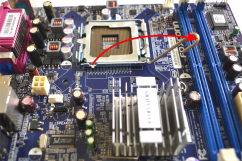
  2. Sebelum memulai instalasi processor pastikan lengan pengunci socket pada motherboard tidak dalam keadaan terkait pada pengait socket, karena processor tidak akan bisa terpasang saat socket dalam keadaan terkunci.
    Socket masih keadaan terkunci
    Socket masih dalam keadaan terkunci
    buka pengait socket
    Buka lengan pengait socket
Buka penutup socket
Buka penutup socket
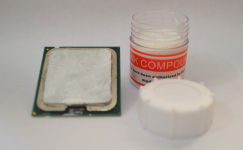
  1. Olesi thermal compound pada permukaan atas processor secara merata. Jangan terlalu tipis atau bahkan terlalu tebal pada saat mengolesi processor dengan thermal compound. Pastikan thermal compound merata ketebalannya pada seluruh permukaan processor, tidak ada yang tipis pada suatu bagian dan tebal pada bagian yang lain.
    Processor sebelum diolesi thermal compound
    Processor sebelum diolesi thermal compound
    Olesi permukaan processor dengan thermal compound
    Olesi permukaan processor dengan thermal compound
  2. Pasang processor pada socket Motherboard. Pastikan bahwa processor dalam kedudukan  yang benar dan jangan menekan dengan paksa processor pada socketkarena akan menyebabkan kerusakan/bengkoknya kaki pada processor atau pin pada socket Motherboard.
    Tempatkan processor pada socket Motherboard
    Tempatkan processor pada socket Motherboard
  3. Jika processor sudah pada posisi yang benar pada socket Motherboard, tutup penutup socket Motherboard
    Kunci processor
    Tutup penutup socket Motherboard
  4. Kunci socket processor dengan memasang lengan pengunci pada kait pengunci socket.
    Kaitkan lengan pengunci socket processor
    Kaitkan lengan pengunci socket processor
  5. Pasang Heatsink dan fan (kipas)  pada  processor. Saat mengunci kaki heatsink hendak diperhatikan cara pengunciannya.
    Pastikan kaki heatsink tidak dalam keadaan terkunci
    Pastikan kaki heatsink tidak dalam keadaan terkunci
    Masukkan kaki heatsink pada lubang dudukan Motherboard
    Masukkan kaki heatsink pada lubang dudukan Motherboard
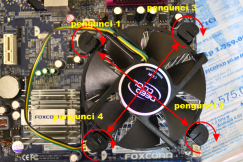
    Penguncian kaki prosesnya harus menyilang dan untuk mengunci dengan cara ditekan dan diputar ke arah kanan
    Penguncian kaki prosesnya harus menyilang dan untuk mengunci dengan cara ditekan dan diputar ke arah kanan
    Kunci kaki 1 heatsink
    Kunci kaki penunci 1 pada heatsink
    Kunci kaki pengunci  2 heatsink
    Kunci kaki pengunci 2 heatsink
    Kunci kaki pengunci  3 pada heatsink
    Kunci kaki pengunci 3 pada heatsink
    Kunci kaki pengunci 4 pada heatsink
    Kunci kaki pengunci 4 pada heatsink
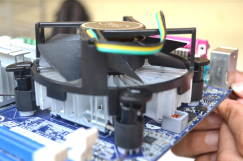
    Pasang power fan processor
    Pasang power fan processor
    Heatsink dan fan terpasang dengan benar
    Heatsink dan fan terpasang dengan benar
Menginstalasi RAM
Sebelum melakukan instalasi RAM (Random Access Memory) hendak perlu diingat masalah keselamatan kerja berkaitan dengan ESD (Electrostatic Discharge) yang bisa menimbulkan kerusakan pada komponen PC. Oleh karena itu sangat dianjurkan instalator menggunakan pengaman berupa Electrostatic wrist strap (gelang anti statik) sebagai keamanannya, atau dengan cara lain untuk menghilangkan efek listrik statis di tubuh kita dengan menyentuhkan tangan kita ke lantai/chase PC. Fungsi untuk menetralkan tubuh kita dari listrik statis, supaya menghindarkan kerusakan komponen saat kita menyentuh kaki/pin komponen tersebut.
Langkah menginstalasi RAM :
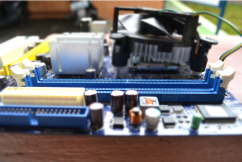
  1. Buka pengunci slot ram (SIMM/DIMM). Untuk kasus ini kita menggunakan sebuah Motherboard dengan slot DIMM
    Slot DIMM masih terkunci
    Slot DIMM masih terkunci
    Membuka pengunci slot DIMM, ikuti petunjuk
    Membuka pengunci slot DIMM, ikuti petunjuk anak panah
  2. Pastikan bahwa jenis RAM sesuai dengan slot SIMM/DIMM, dengan mencocokkan sekat pada kaki RAM dan slot SIMM/DIMM
    Pastikan sekat pada kaki RAM sesuai dengan slot pada SIMM/DIMM
    Pastikan sekat pada kaki RAM sesuai dengan slot pada SIMM/DIMM
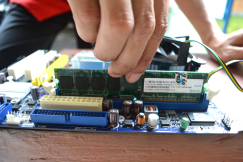
  3. Pasang RAM (Random Access Memory) pada slot RAM. Pada saat memasukkan RAM pada slot memori, gunakan kedua ibu jari untuk menekan RAM pada kedua ujung RAM dan pastikan penekanannya secara bersama-sama. Menekan RAM dengan ibu jari secara bersama akan menghindarkan kerusakan fisik slot SIMM/DIMM pada Motherboard.
    Tempatkan RAM sejajar dengan slot SIMM/DIMM
    Tempatkan RAM sejajar dengan slot SIMM/DIMM
    Tekan RAM pada kedua ujung menggunakan ibu jari secara bersama-sama . Ikuti petunjuk panah
    Tekan RAM pada kedua ujungnya menggunakan ibu jari secara bersama-sama . Ikuti petunjuk panah, sampai pengunci slot SIMM/DIMM tertutup
    Ram akan masuk dengan benar, jika posisi pengunci slot dalam keadaan tertutup
    Ram akan masuk dengan benar, jika posisi pengunci slot dalam keadaan tertutup
Menginstalasi Power Supply
Sebelum kita melakukan instalasi power supply, ada baiknya kita melakukan pengecekan power supply apakah dalam keadaan hidup atau mati, meskipun power supply tersebut baru. Hal yang perlu diperhatikan saat kita membeli power supply pastikan bahwa power supply dalam keadaan baik. Pengecekan dengan cara cepat adalah seperti langkah di bawah ini :
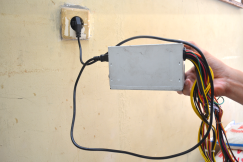
  1. Colokkan kabel power pada power supply dengan PLN
    Tancapkan kabel power pada stop kontak PLN
    Tancapkan kabel power pada stop kontak PLN
  2. Siapkan main connector power supply
    Main connector power supply
    Main connector power supply
  3. Siapkan jumper yang terbuat dari seutas kabel yang kedua ujungnya sudah dikupas
    Jumper, dibuat dari seutas kabel yang ujungnya dikupas
    Jumper, dibuat dari seutas kabel yang ujungnya dikupas
  4. Colokkan salah satu ujung kabel jumper pada main connector kabel berwarna hijau
    Collokkan salah satu ujung jumper pada kabel main connector berwarna hijau
    Colokkan salah satu ujung jumper pada kabel main connector berwarna hijau
  5. Colokkan ujung jumper satunya pada main connector kabel berwarna abu-abu
    colokkan  kabel jumper pada main connector kabel berwarna abu-abu
    colokkan kabel jumper pada main connectorkabel berwarna abu-abu
  6. Perhatikan fan/kipas pada power supply apakah hidup atau mati. Kalau fan/kipas power supply berputar berarti power supply dalam keadaan hidup, jika tidak berarti power supply bermasalah/mati
    Fan/kipas tidak berputar, berarti power supply bermasalah
    Fan/kipas tidak berputar, berarti power supply bermasalah/mati
    Fan/kipas berputar, berarti power supply dalam keadaan normal
    Fan/kipas berputar, berarti power supplydalam keadaan hidup
Langkah menginstalasi power supply pada chase :
  1. Buka kedua penutup samping chase
    Buka kedua penutup samping chase
    Buka kedua penutup samping chase
  2. Masukkan power supply pada dudukan chase. Perlu diperhatikan sesuai dengan keselamatan kerja, bahwa pemasangan power supply pada chase harus dalam keadaan chase berdiri. Banyak orang memasang power supply dengan posisi chase tidur. Pemasangan power supply dalam kondisi tidur akan menyulitkan saat kita memasang baut pengunci, bahkan lebih fatal lagi alur baut dan lubang baut pada chase bisa rusak
    pasang power supply pada dudukan chase sesuai dengan arah panah
    pasang power supply pada dudukan chase sesuai dengan arah panah
  3. Pasang kedua baut power supply pada posisi paling atas terlebih dahulu. Kita memasang baut power supply paling atas terlebih dahulu dikarenakan, bagian bawah power supply sudah disangga oleh dudukan chase. Jika kita memasang dua baut posisi bawah maka berakibat bengkoknya baut dan rusaknya lubang baut chase posisi bawah, dikarenakan tumpuan power supply pada posisi bawah
    Pasang dua baut power supply  posisi atas pada chase
    Pasang 2 baut power supply posisi atas pada chase
  4. Pasang dua baut power supply pada posisi bawah pada chase.
    Pasang 2 baut power supply bagian bawah pada chase
    Pasang 2 baut power supply bagian bawah pada chase
  5. Pastikan bahwa power supply sudah terinstalasi dengan benar.
    Instalasi power supply telah selesai
    Instalasi power supply pada chase telah selesai

Jaringan pan

Pengertian Jaringan PAN (Personal Area Network) Pengertian Jaringan PAN (Personal Area Network)  - Personal area network (PAN) adalah j...